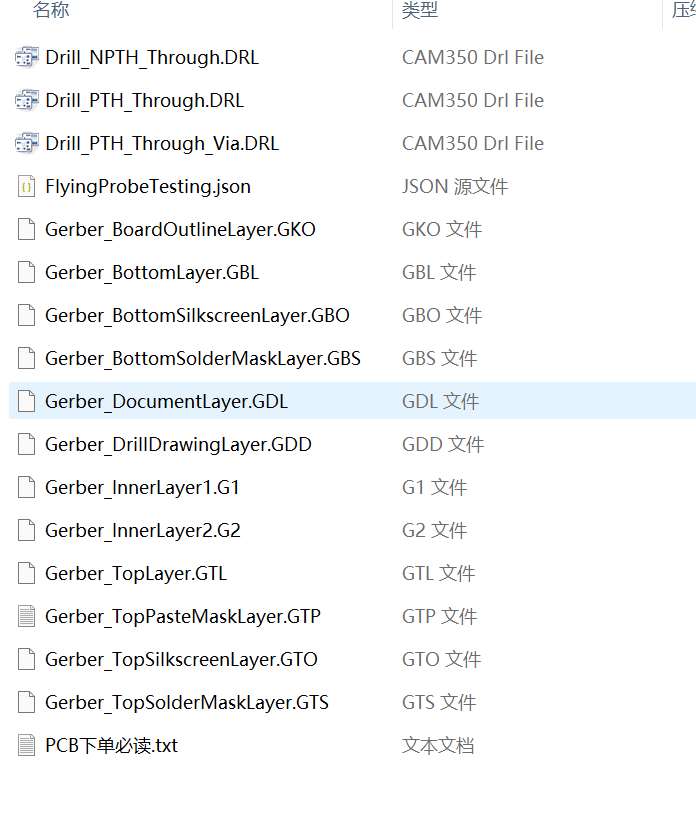
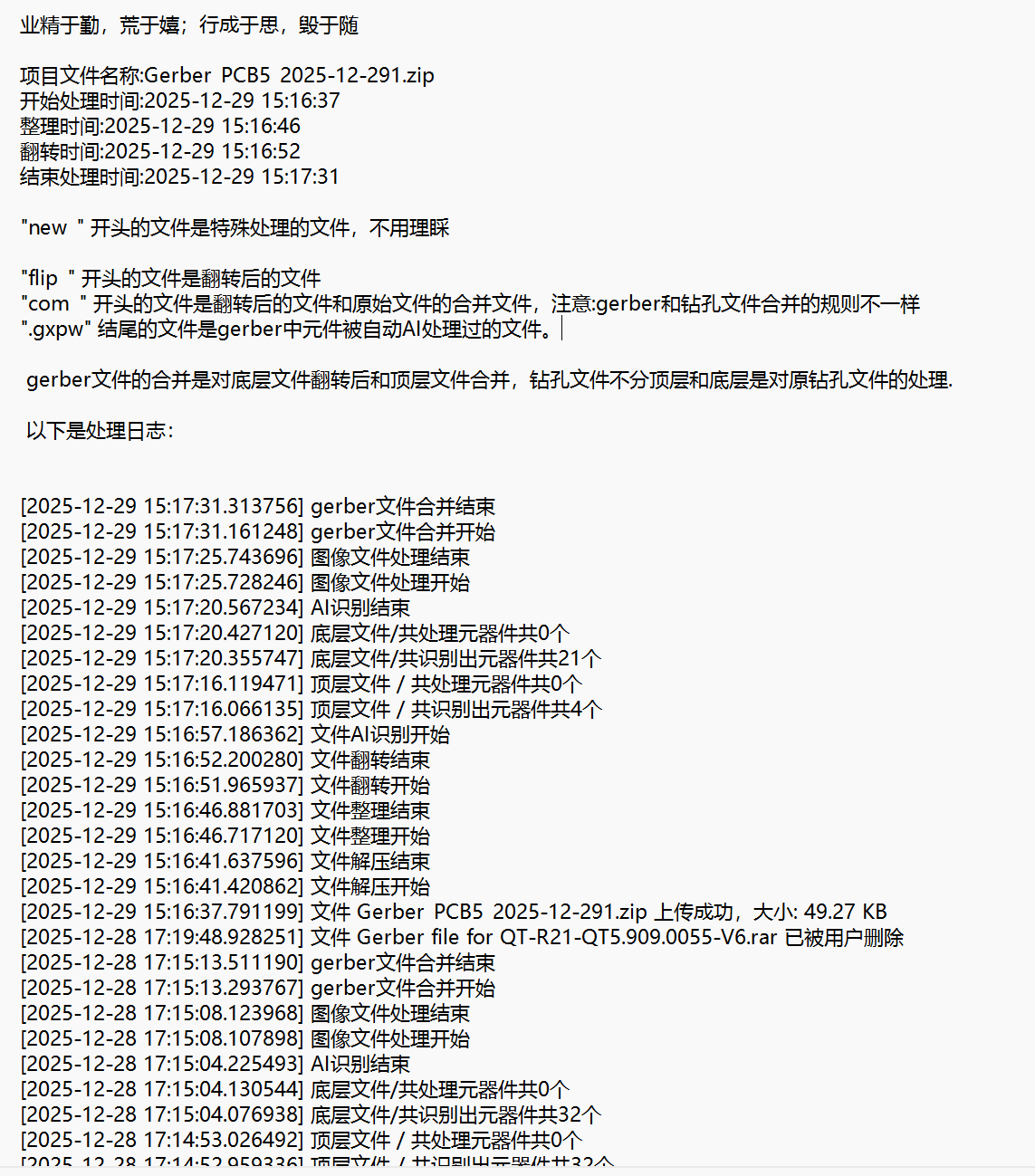
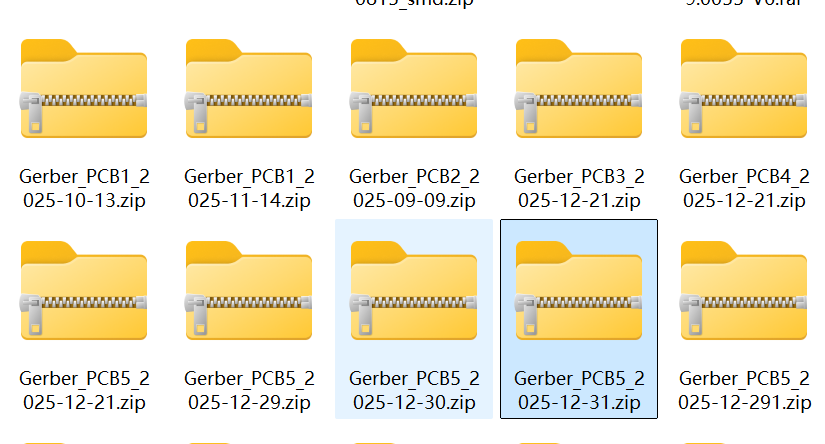
在开始使用Gerber文件AI智能处理系统之前,您需要准备好已经处理完成的Gerber文件作为标准数据。这些文件必须是压缩包格式(如ZIP或RAR),包含完整的PCB设计数据。
重要提示
请确保您准备的Gerber文件是经过验证的正确版本,并且已按层分类整理。压缩包中应包含完整的顶层、底层及各层设计文件,以便系统能够准确处理。
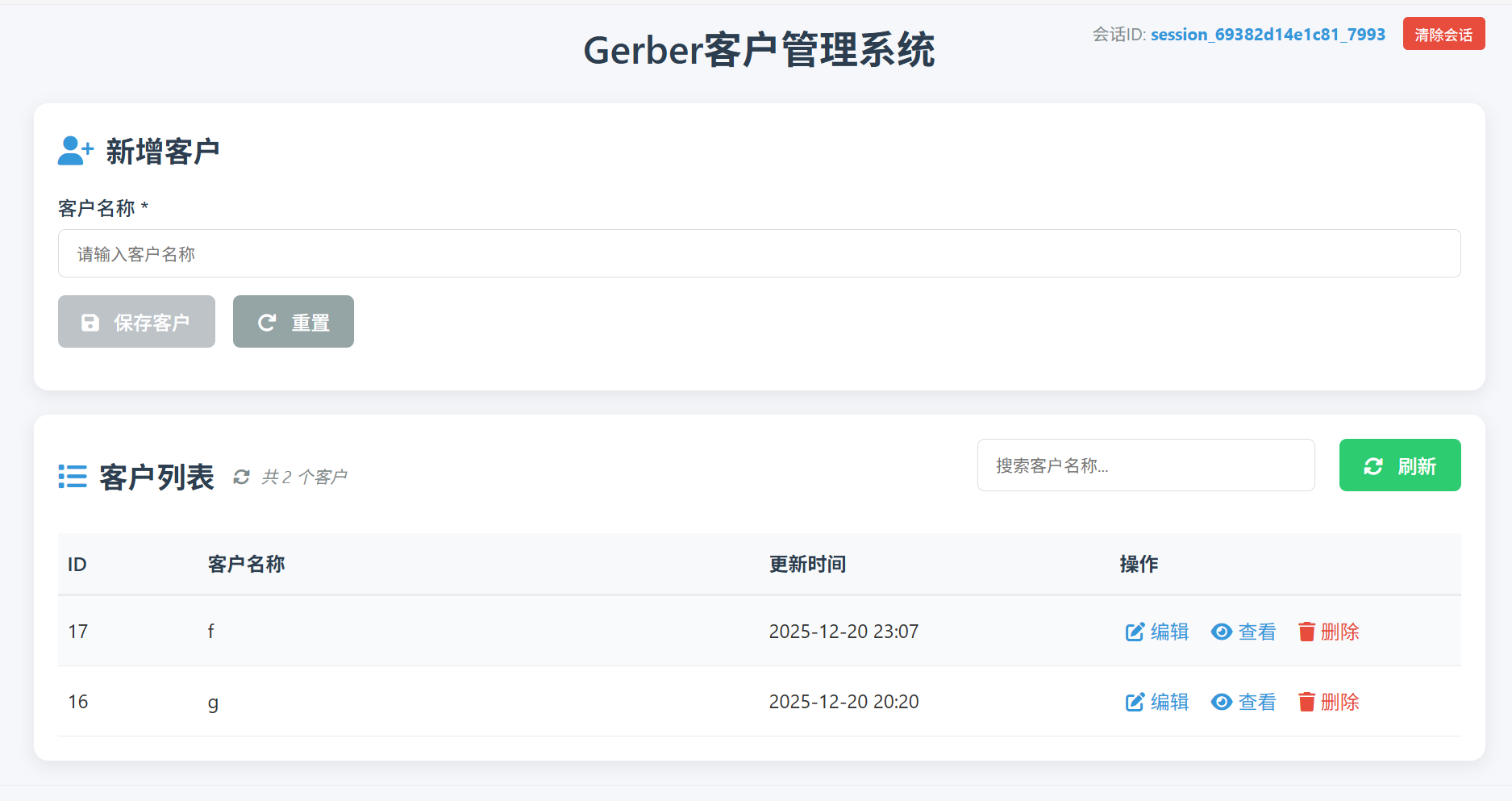
准备已经处理好的Gerber文件作为标准数据
在开始使用Gerber文件AI智能处理系统之前,您需要准备好已经处理完成的Gerber文件作为标准数据。这些文件必须是压缩包格式(如ZIP或RAR),包含完整的PCB设计数据。
请确保您准备的Gerber文件是经过验证的正确版本,并且已按层分类整理。压缩包中应包含完整的顶层、底层及各层设计文件,以便系统能够准确处理。
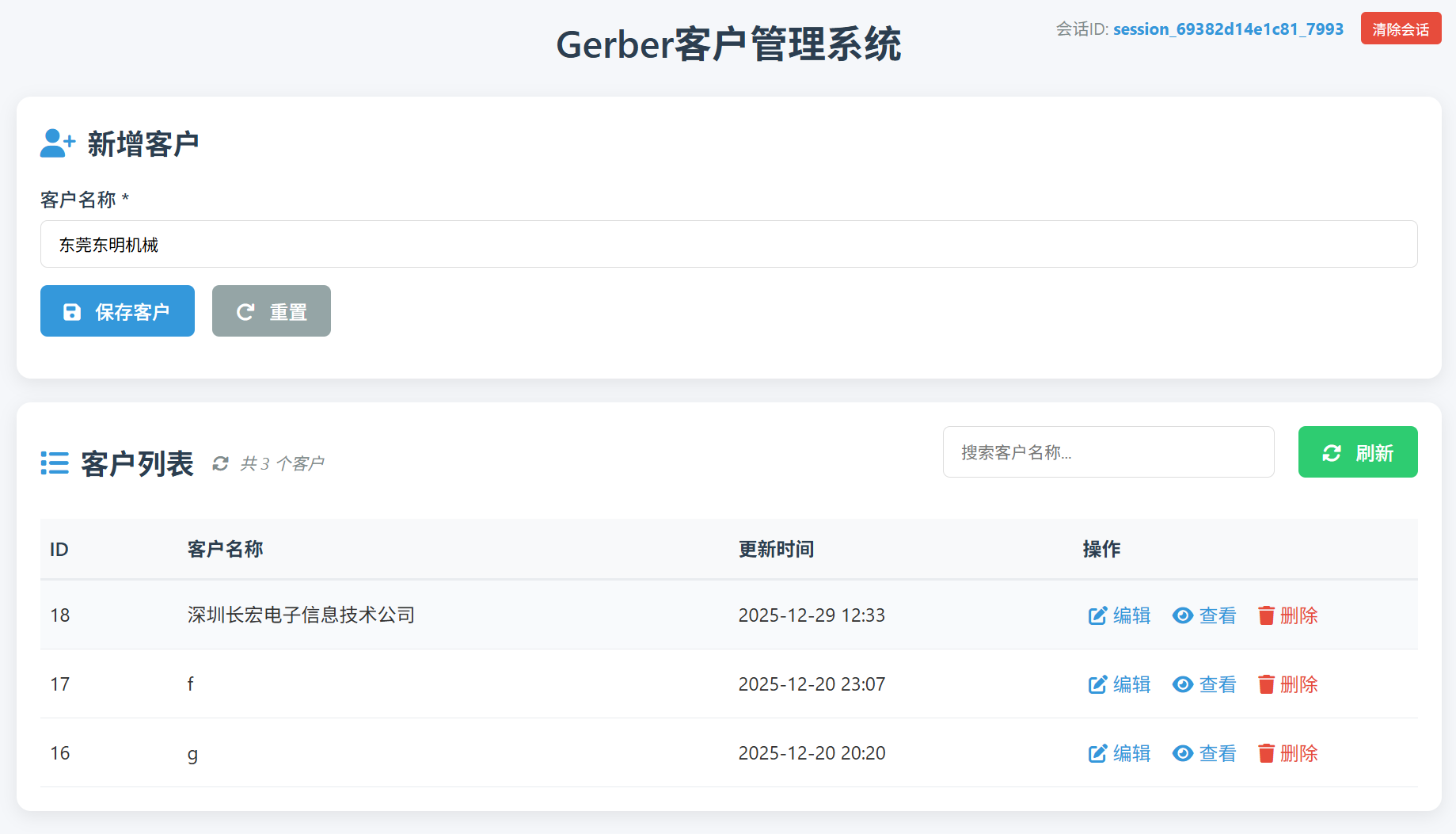
为您的客户创建专属资料档案
在系统中创建客户资料,用于区分不同客户的数据和方案。系统采用简单的名称管理模式,您可以为每个客户创建独立的资料档案,如"公司A"、"公司B"等。
客户资料创建完成后,系统会自动为该客户分配专属的数据存储空间,方便后续的元器件模板配置和方案管理。
上传Gerber文件并进行元器件标记配置
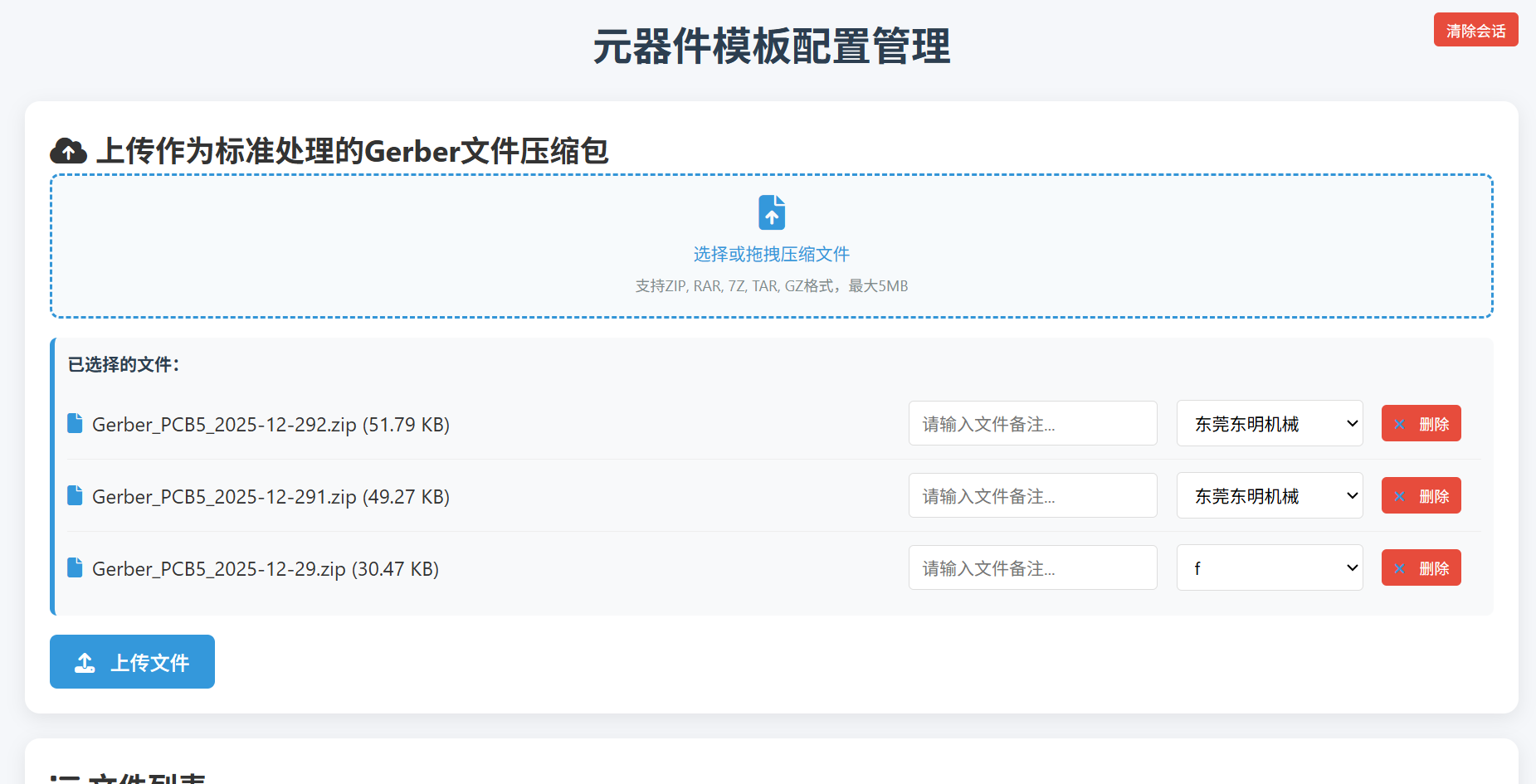
将第一步准备好的Gerber文件压缩包上传到系统,并选择对应的客户资料。系统将自动处理上传的文件,提取关键信息并进行初步分析。
上传完成后,系统会自动进入后台处理流程,将文件转换为可标记的图片格式,并提取关键元件信息。
上传Gerber文件并选择对应的客户
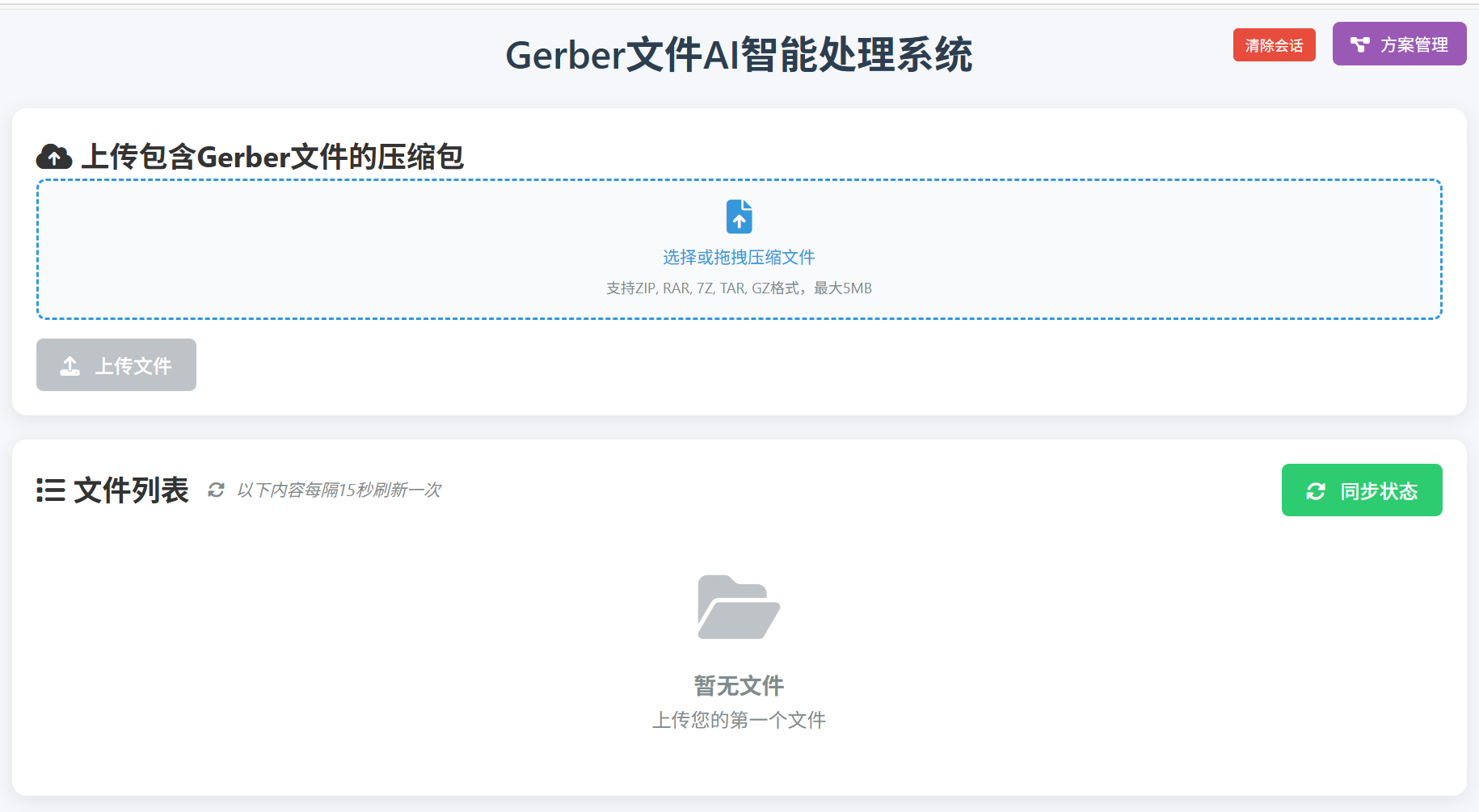
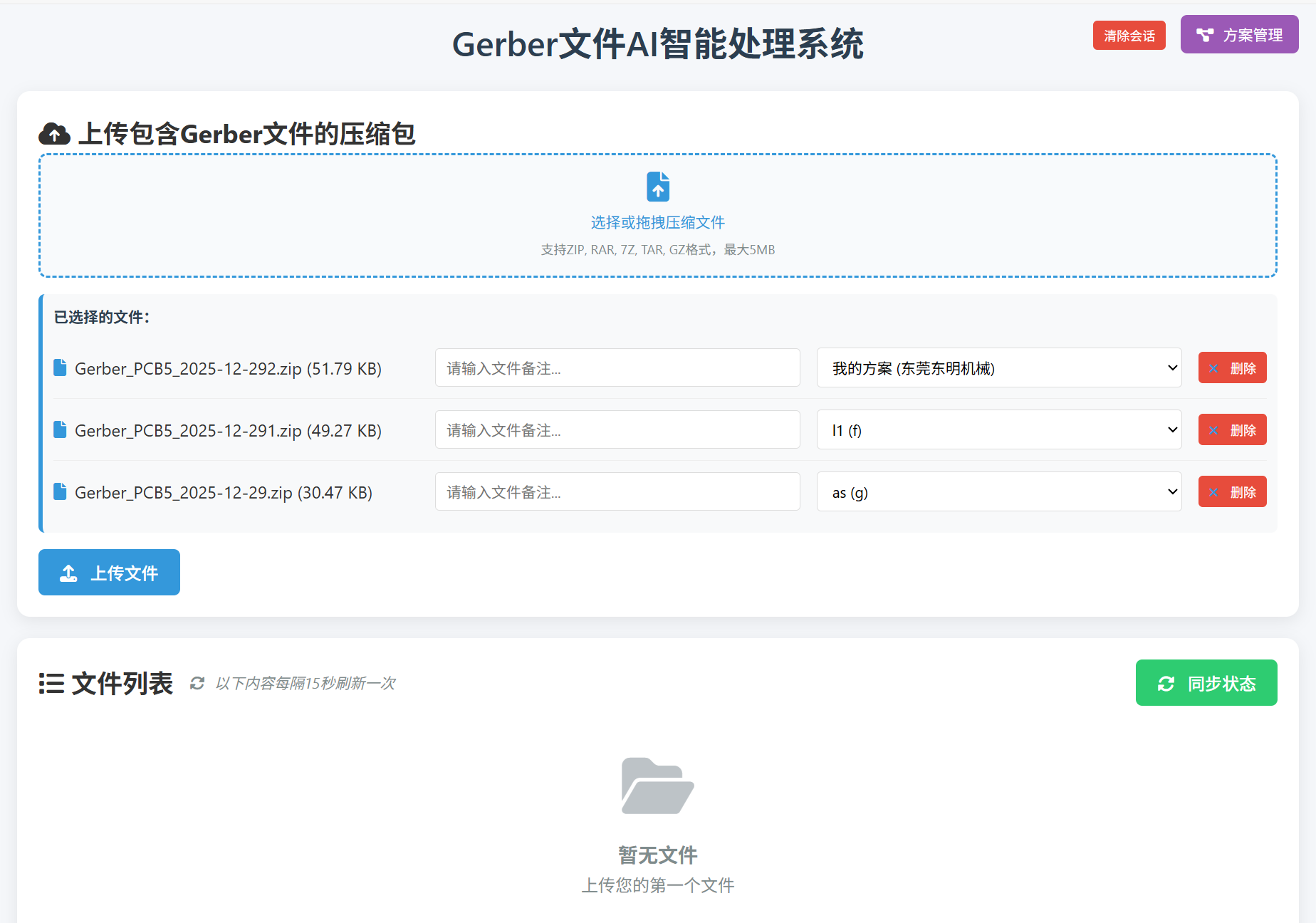
在客户管理页面中,选择对应的客户,然后点击"上传Gerber文件"按钮,选择您准备好的Gerber文件压缩包。
上传过程中,系统会显示上传进度。请确保网络连接稳定,文件上传完整。
系统自动处理上传的Gerber文件
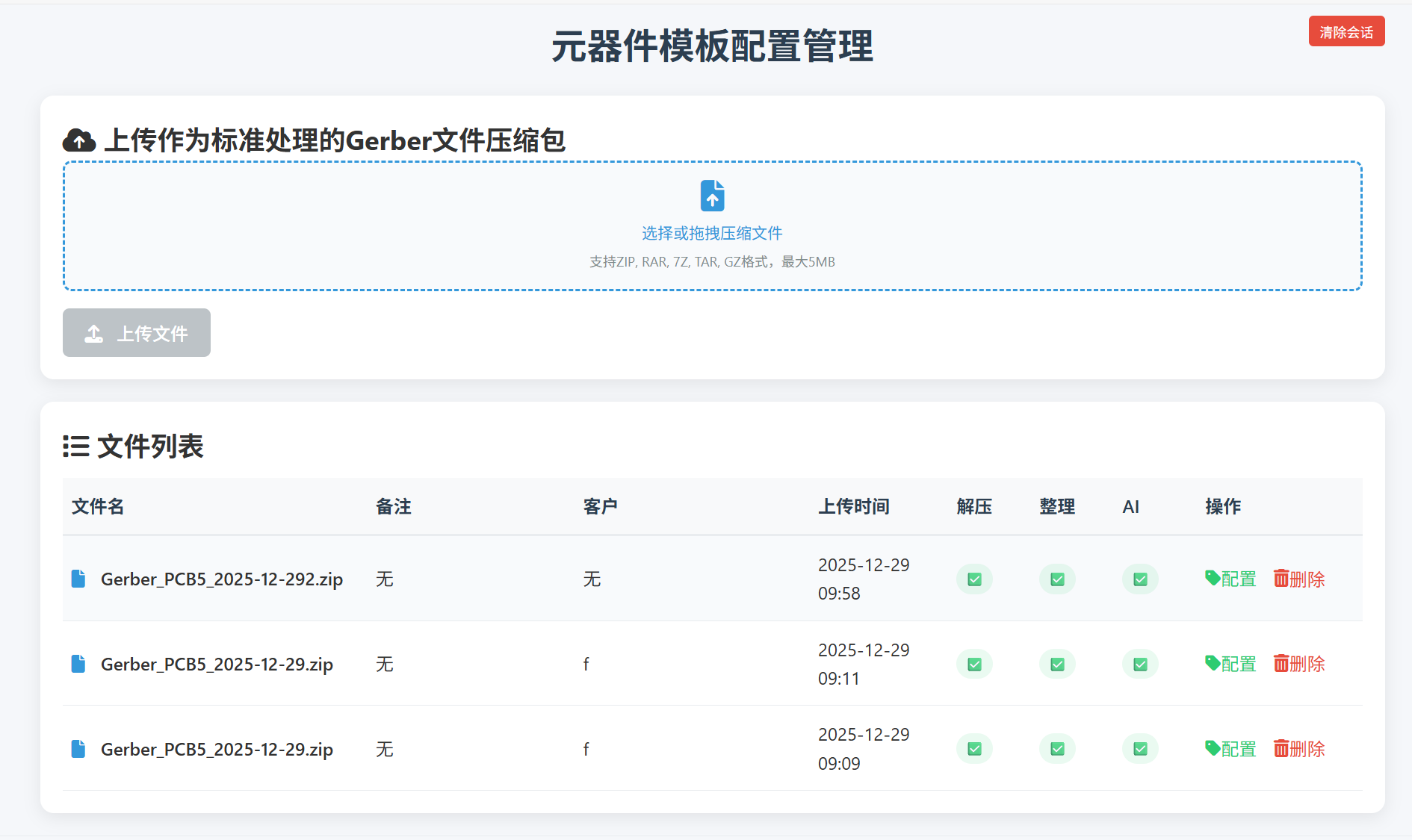
上传完成后,系统后台将自动开始处理文件。这个过程包括文件解压、层分离、图片转换和元件分析等多个步骤。
后台处理主要包括:
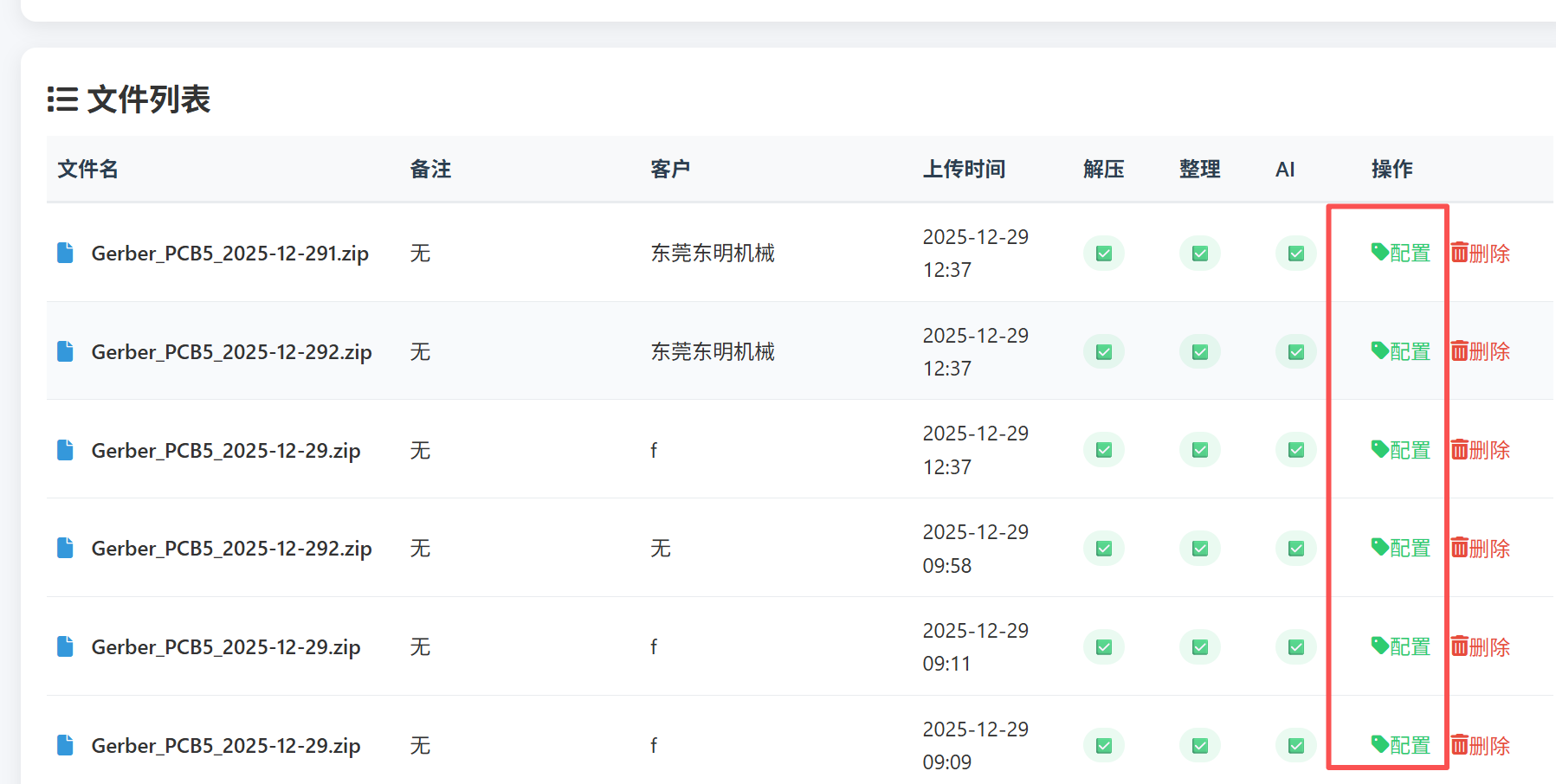
处理时间根据文件大小和复杂度而定,一般需要2-5分钟。处理完成后,状态会变为"已处理",并显示"配置"按钮。
等待系统完成文件处理
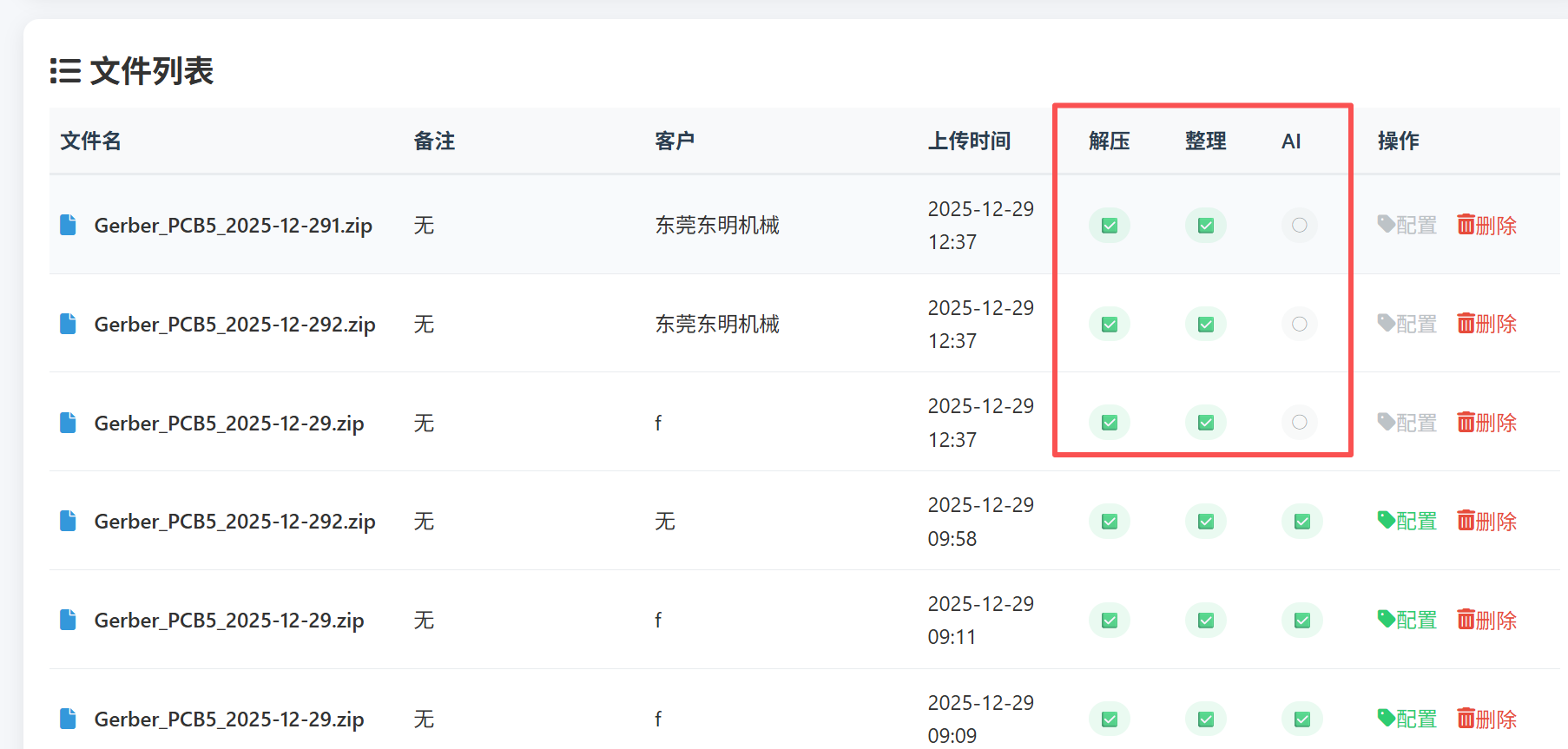
上传完成后,系统后台将自动开始处理文件。这个过程包括:
处理时间根据文件大小和复杂度而定,一般需要2-5分钟。处理完成后,状态会变为"已处理",并显示"配置"按钮。
进入元器件配置页面
当文件处理完成后,您可以在文件列表中看到"配置"按钮。点击该按钮进入配置页面,系统将展示处理后的PCB图片,供您进行元器件标记。
配置页面包含以下功能区域:
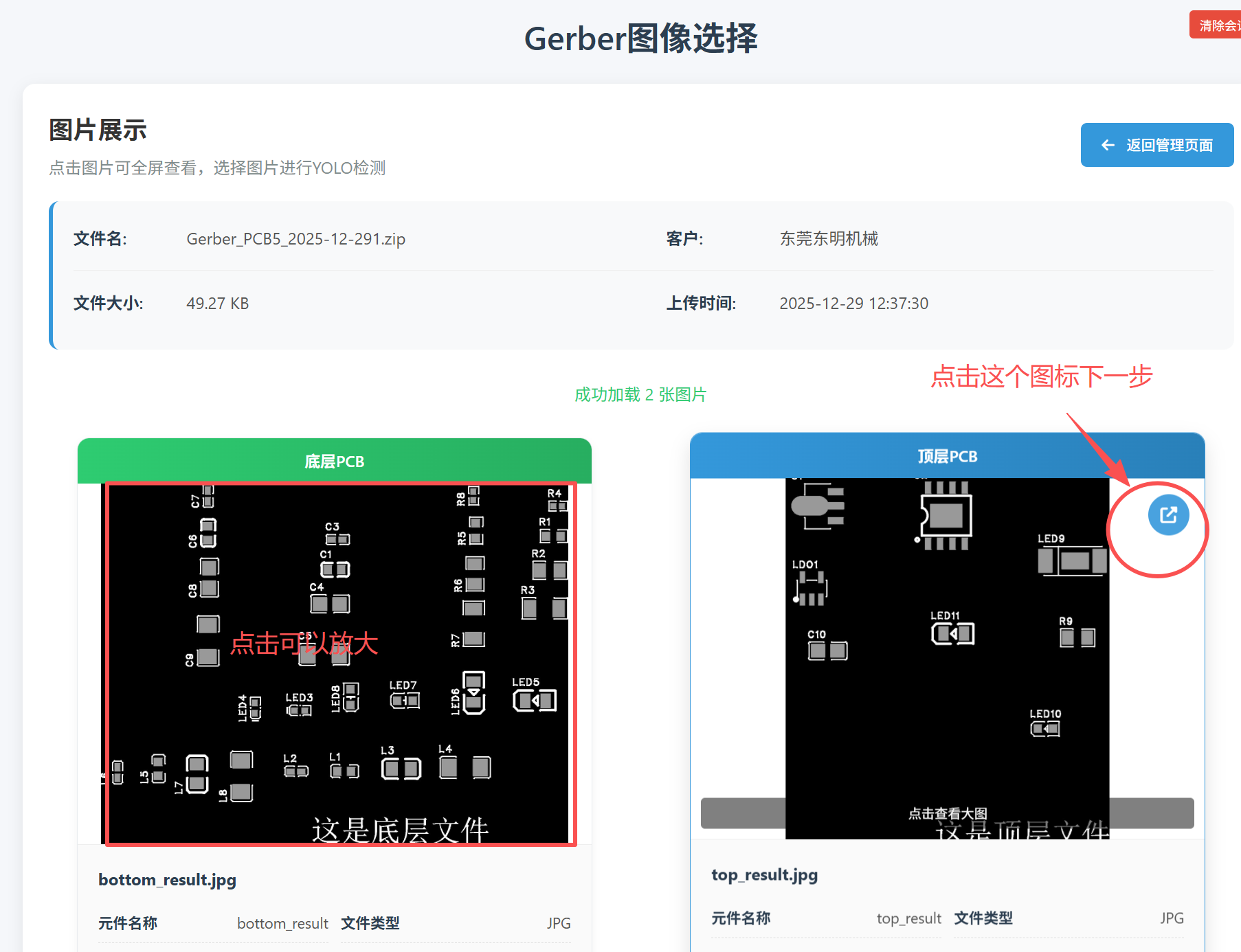
选择PCB层图片进行元件标记
在配置页面中,您可以选择查看不同的PCB层图片,包括:
选择相应的层后,点击"开始标记"按钮,即可进入元件标记操作界面。
对PCB图片中的元件进行标记
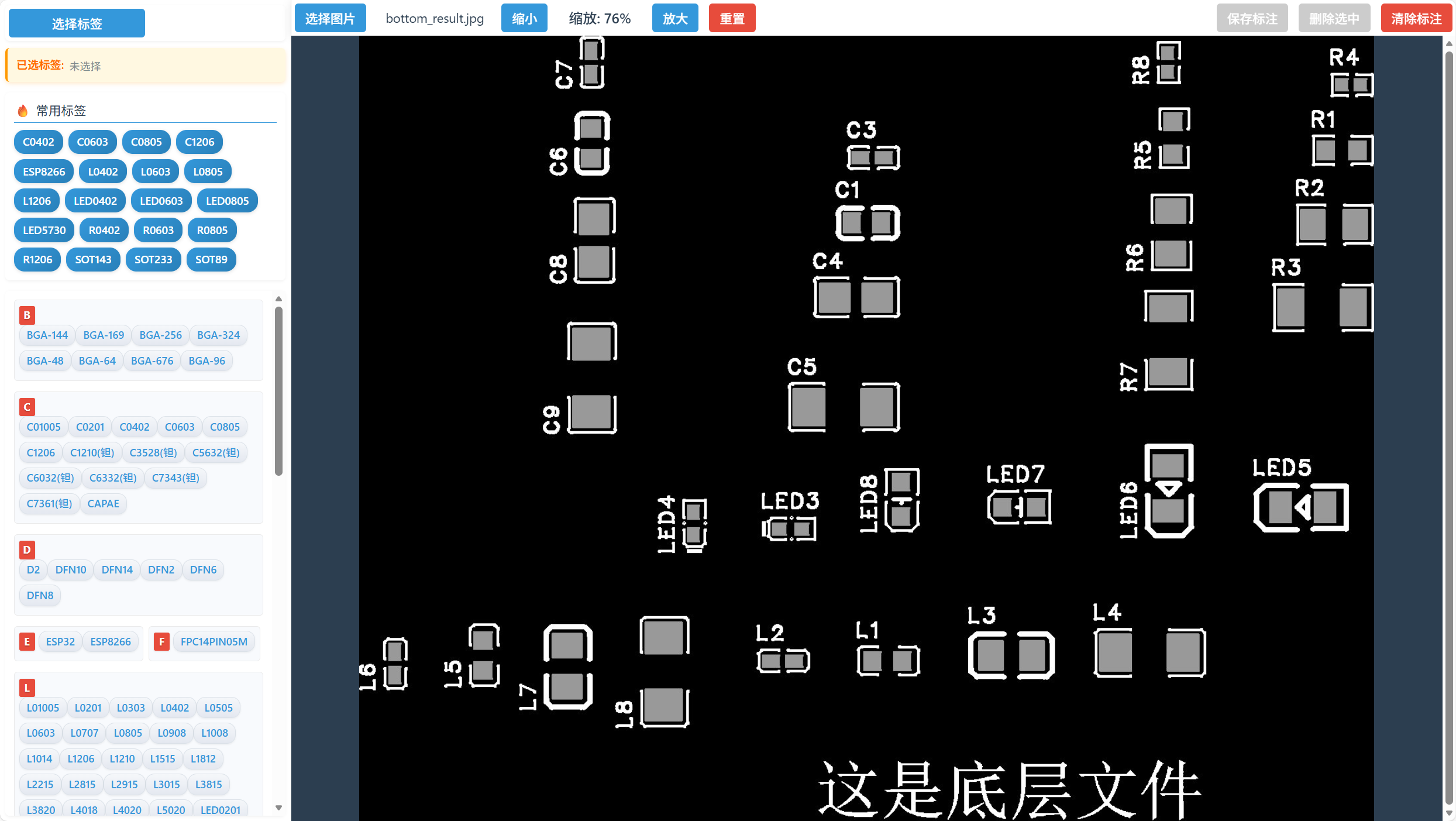
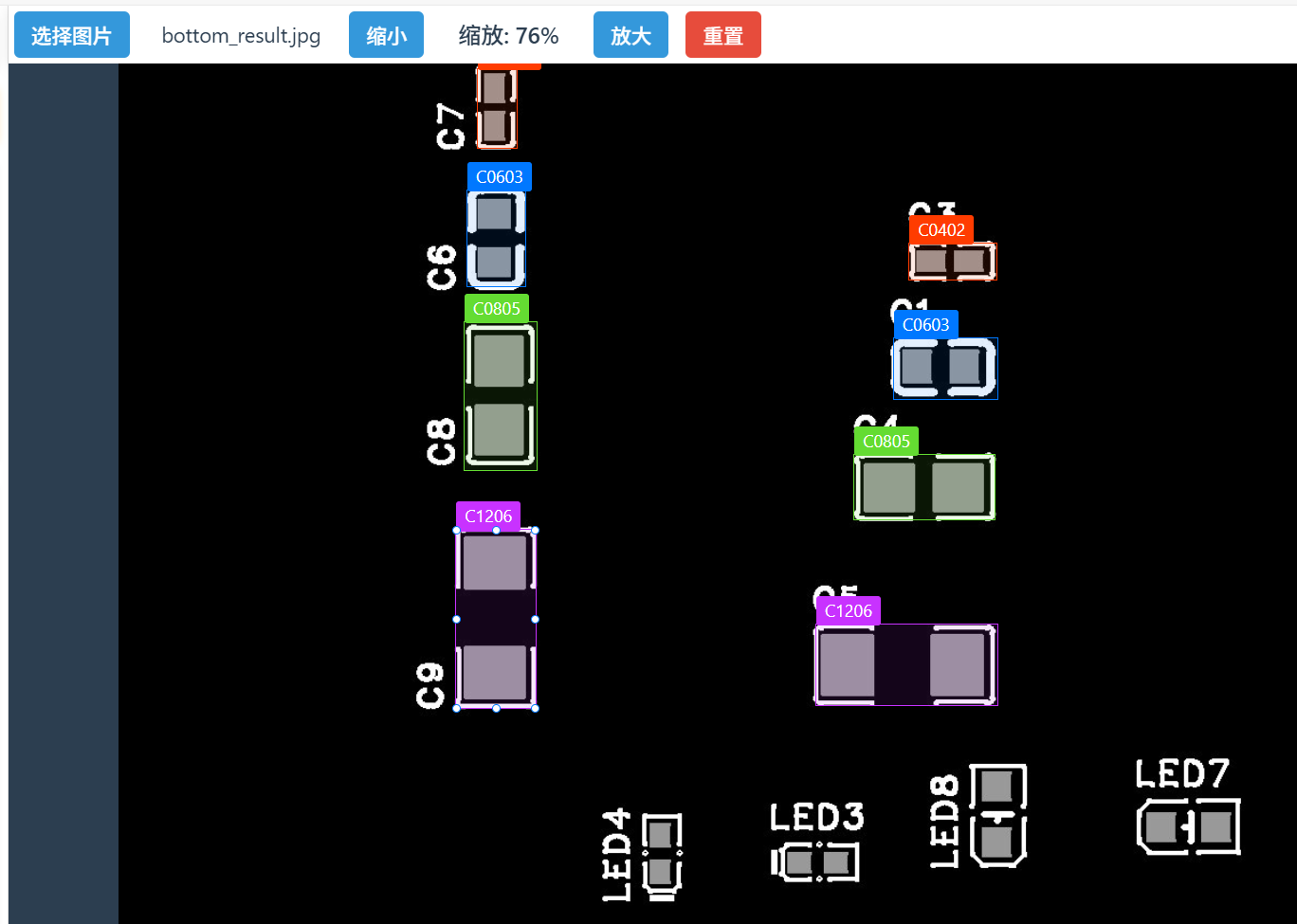
元件标记是系统学习的关键步骤,准确的标记能提高后续AI处理的精度和效率。在标记界面,您需要为PCB图片中的每个元件绘制标记框。
元件标记的主要步骤:
标记完成后,系统将学习这些元件的特征,用于后续的AI智能处理。
选择元件类型并进入标记模式
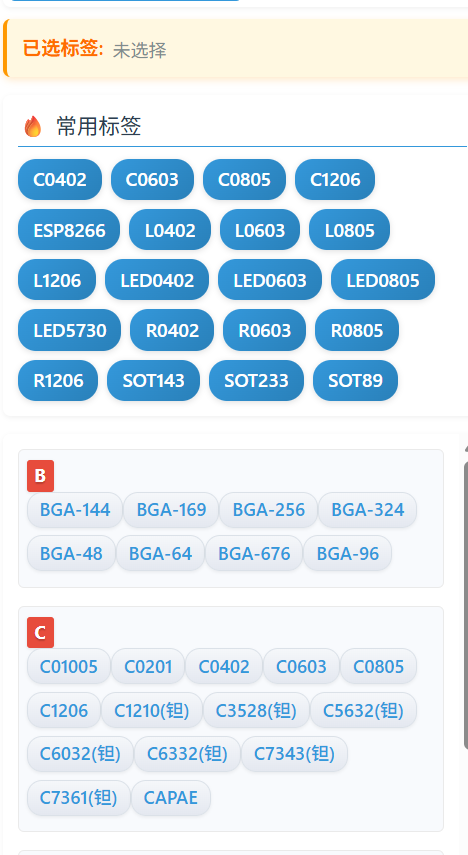
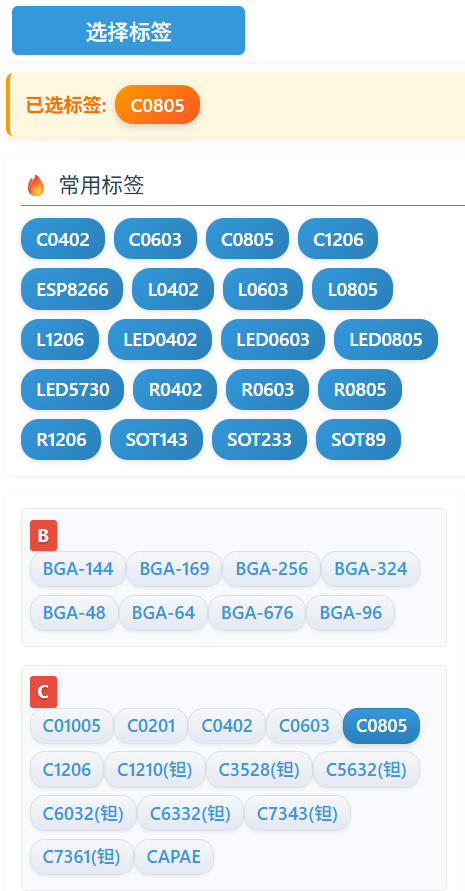
在元件标记界面,首先从元件标签区选择要标记的元件类型,如:
选择元件类型后,光标在图片区域会自动切换成十字形,表示已进入标记模式。此时您可以在PCB图片上绘制矩形框来标记元件位置。
调整图片显示比例进行精确标记
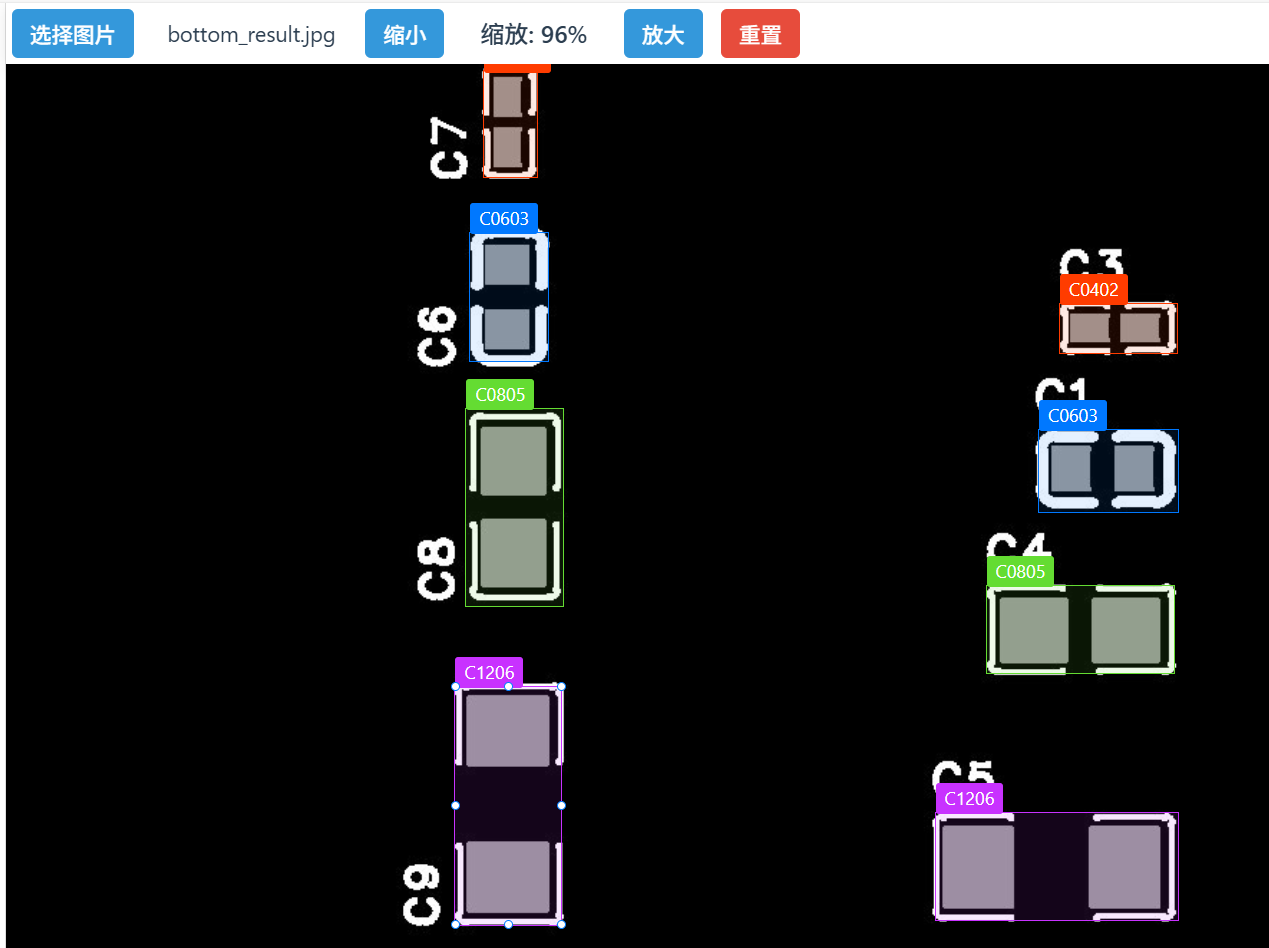
为了精确标记元件位置,您可以使用顶部工具栏的放大和缩小按钮调整图片显示比例:
操作建议:
保存元件标记数据
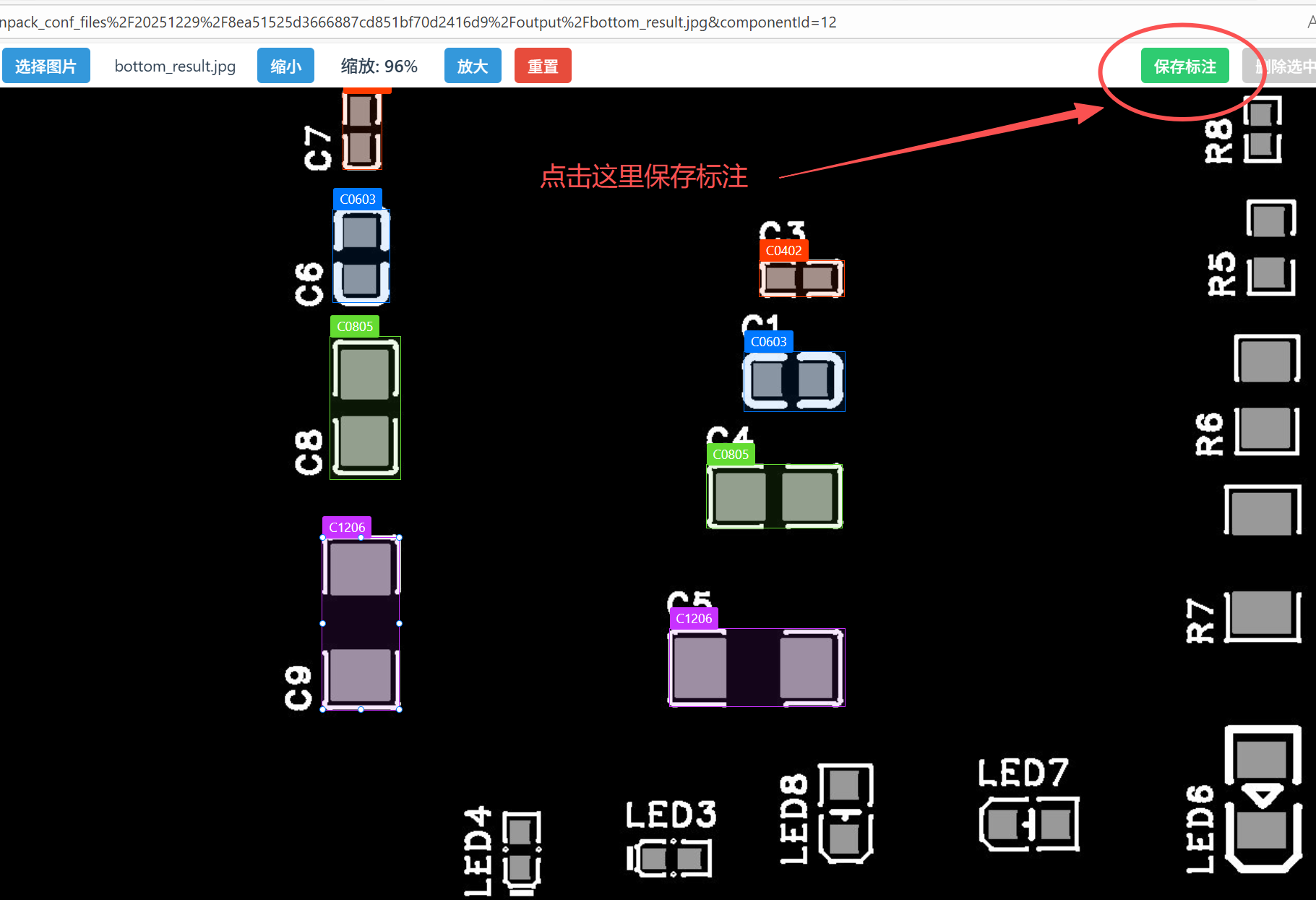
完成所有元件标记后,点击"保存标注"按钮,系统将保存您的标记数据到数据库中。
保存过程:
保存成功后,系统会显示保存成功的提示信息。此时您可以关闭标记窗口,返回配置页面。
系统后台自动处理标记数据
保存标注后,系统后台会自动开始整理标记数据,这个过程大约需要1分钟。后台处理包括:
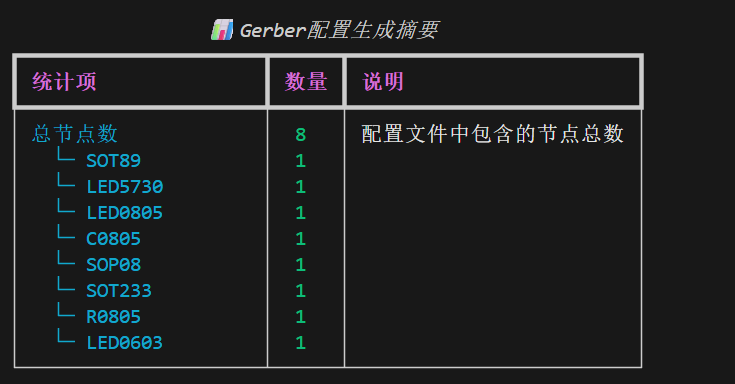
处理完成后,您的标记元件数据就保存在您选择的客户名下了。您可以在客户管理中查看这些数据,或在方案管理中使用这些数据。
为客户创建个性化的处理方案
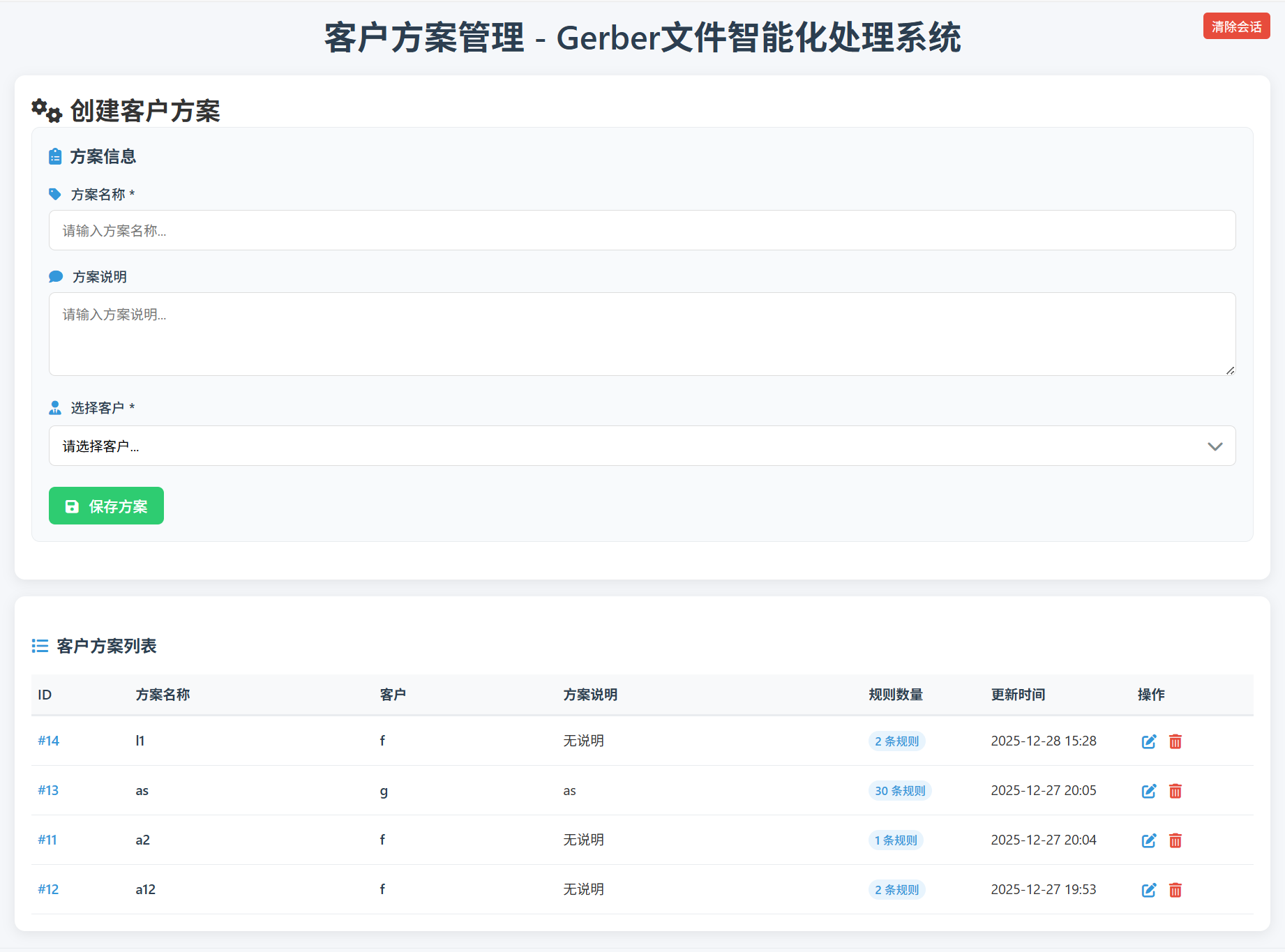
方案管理功能允许您为不同客户创建个性化的Gerber文件处理方案。每个方案可以绑定多个元件数据,满足不同客户的定制化需求。
通过方案管理,您可以:
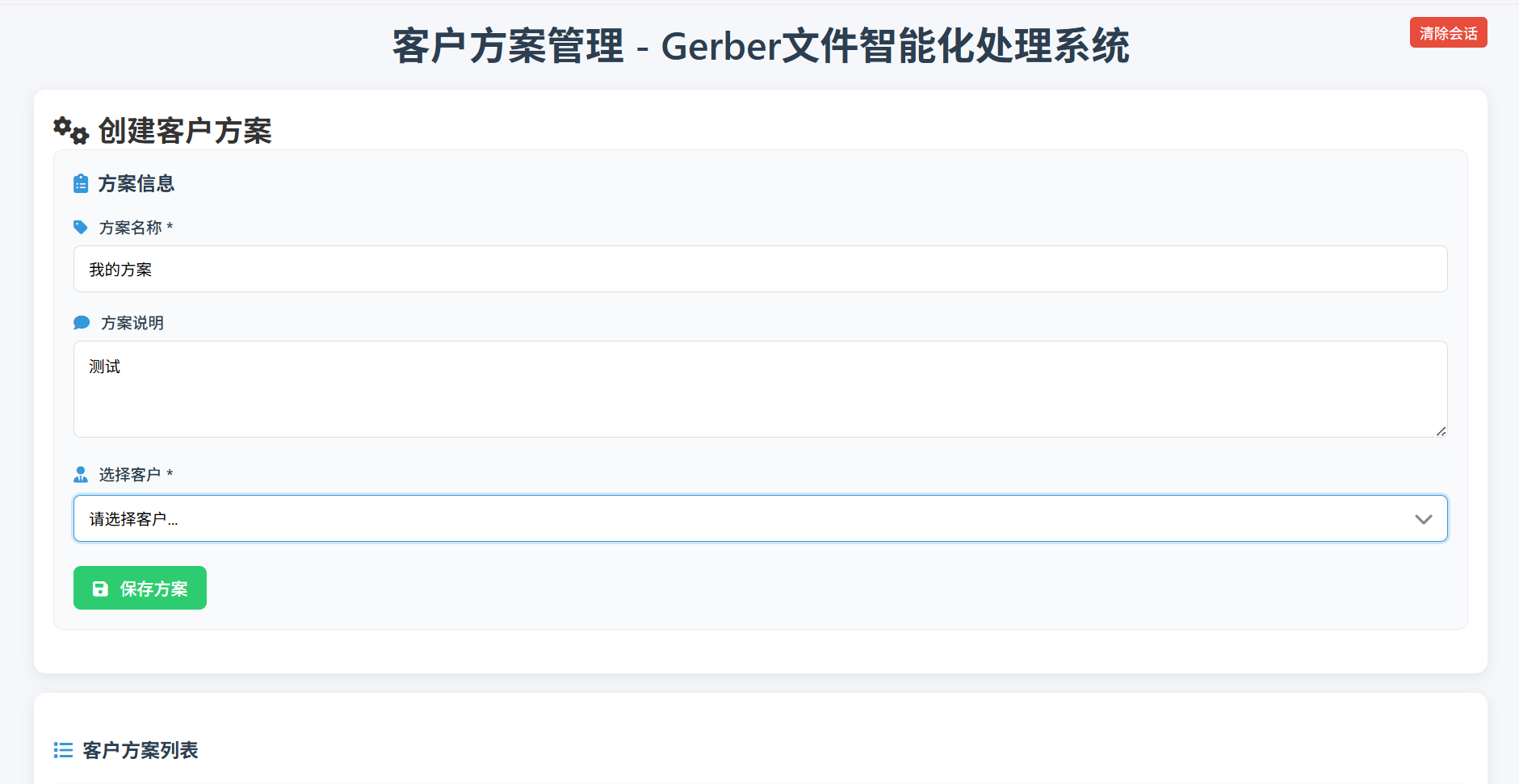
创建新方案并输入基本信息
点击"新建方案"按钮,在弹出的对话框中输入方案的基本信息:
方案信息包括:
选择客户并添加元件数据到方案
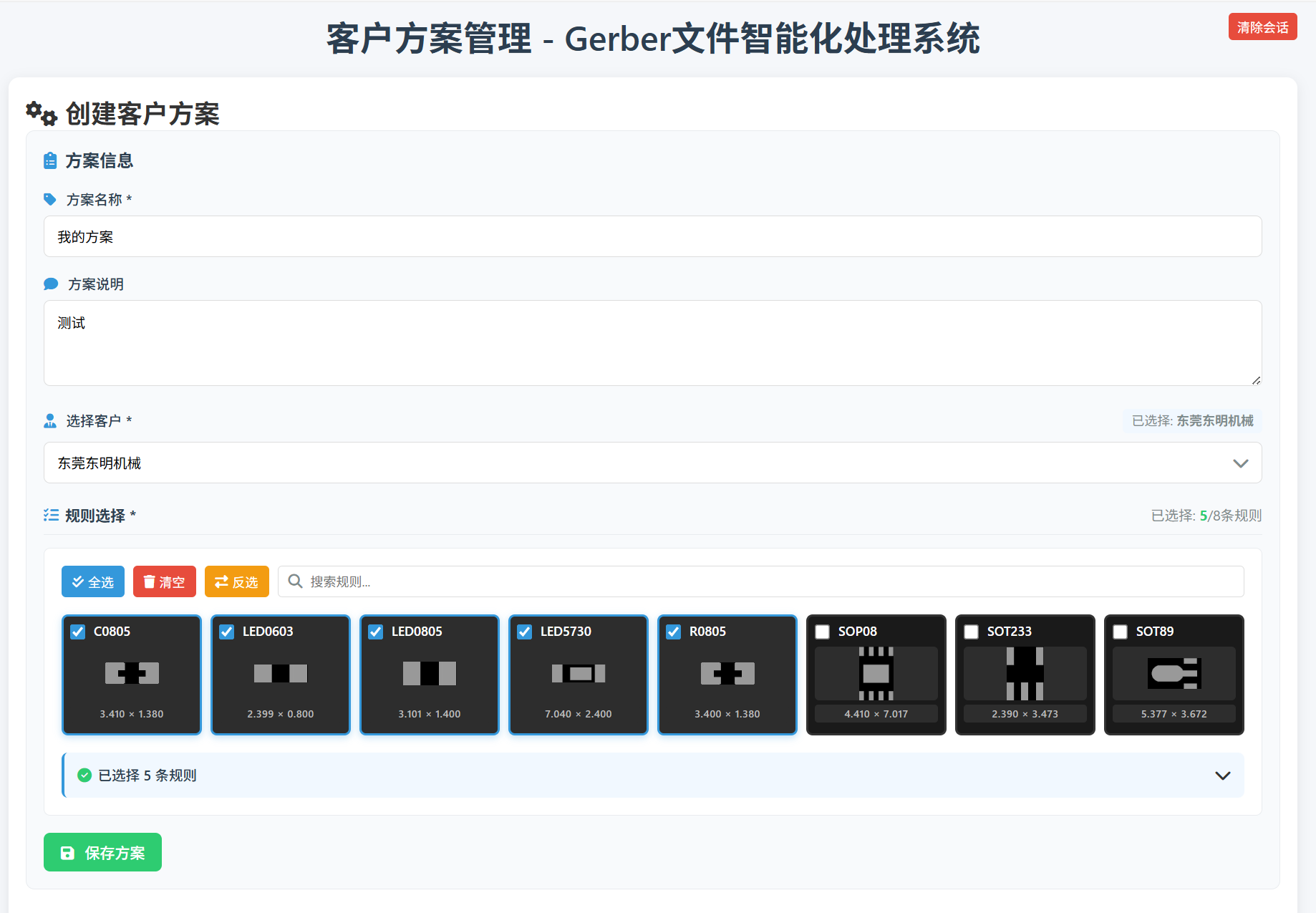
在方案编辑页面,首先选择对应的客户。系统会自动列出该客户名下所有已标记的元件图片和数据,您可以从中选择需要的元件添加到当前方案中。
元件选择方式:
保存方案并完成创建
完成元件选择后,点击"保存方案"按钮,系统将保存您的方案供后续使用。
方案保存后:
使用AI智能处理新上传的Gerber文件
这是系统的核心功能,使用AI智能算法处理新上传的Gerber文件,生成符合SMT钢网生产要求的文件。
AI处理功能基于您之前标记的元件数据和创建的方案,自动识别新Gerber文件中的元件位置和类型,生成高质量的处理结果。
上传新Gerber文件并选择处理方案
在AI处理页面,点击"上传Gerber文件"按钮,选择需要处理的新Gerber文件。然后在方案列表中选择第四步中设定的处理方案。
选择方案的作用:
实时查看处理进度
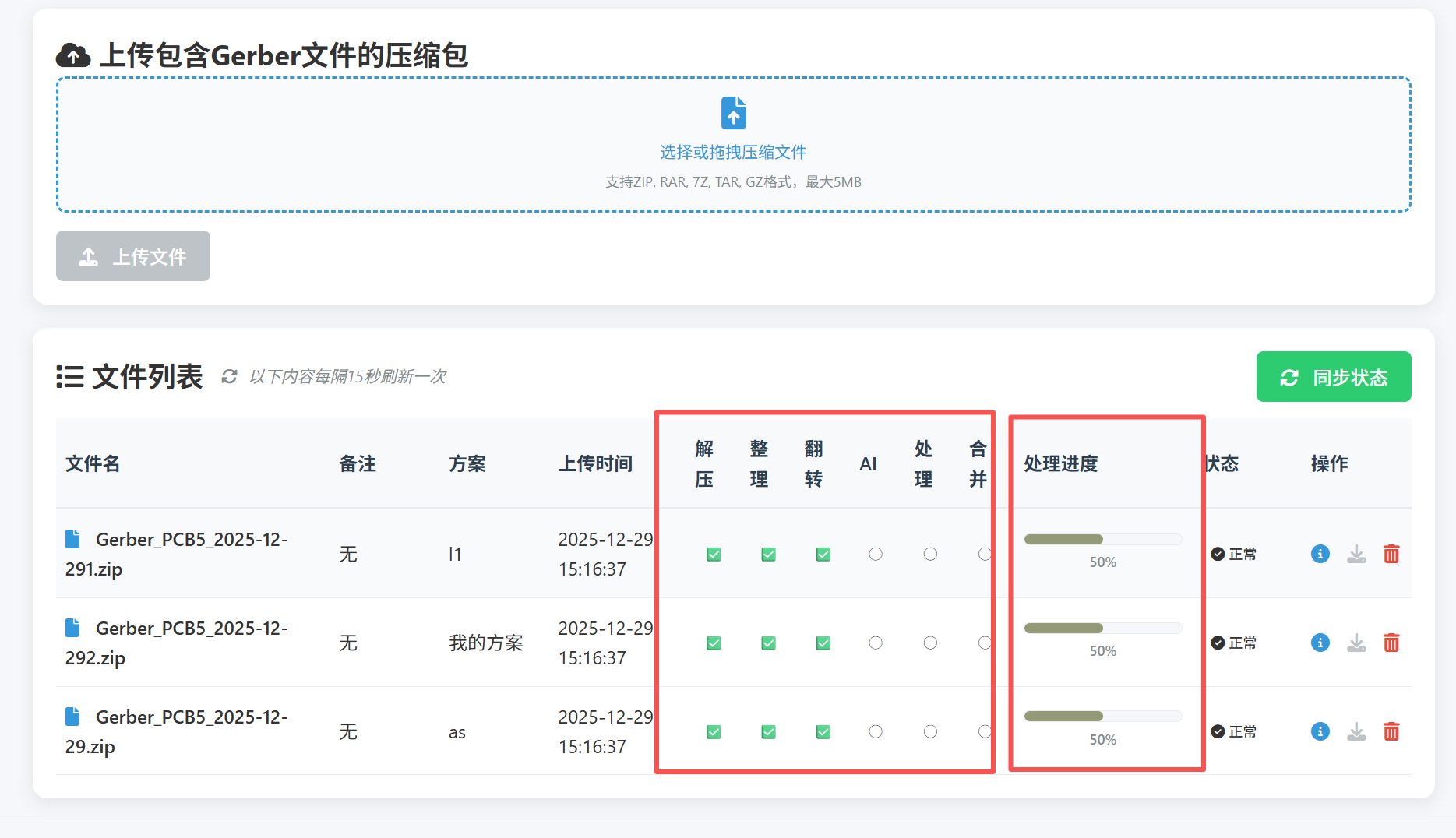
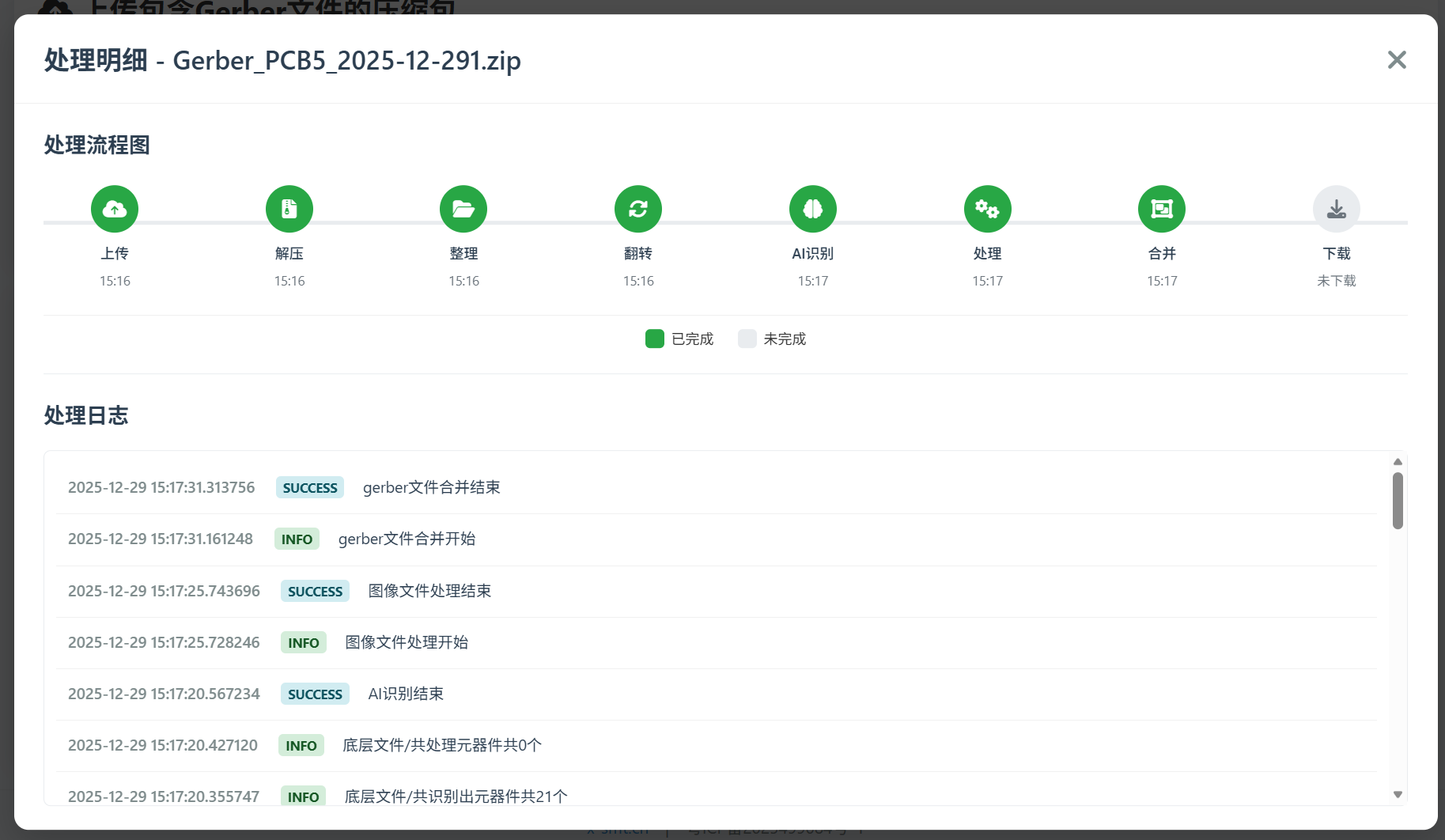
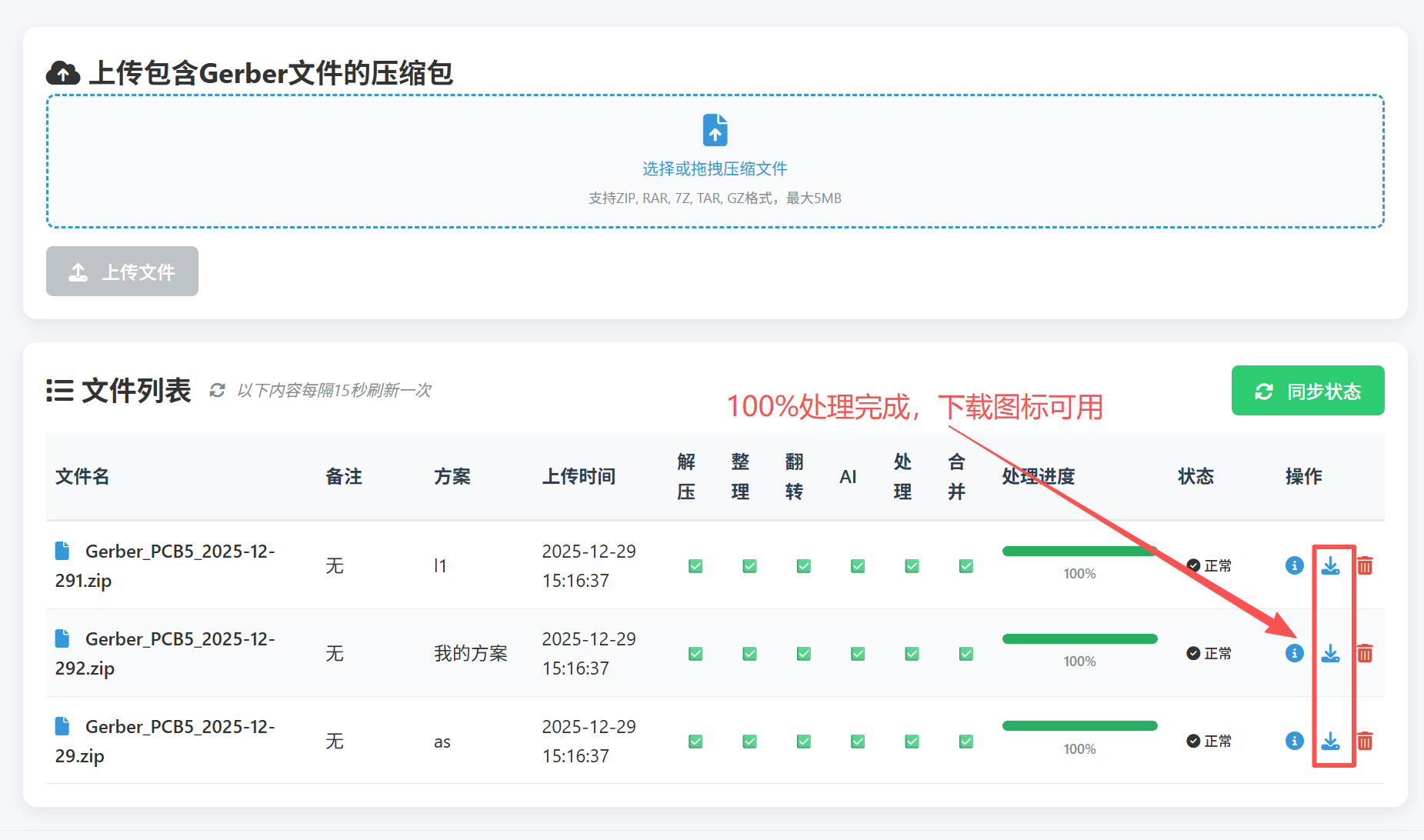
上传成功后,系统后台将自动开始处理。页面会实时刷新,显示当前处理环节和进度百分比。
处理环节包括:
查看详细处理流程信息
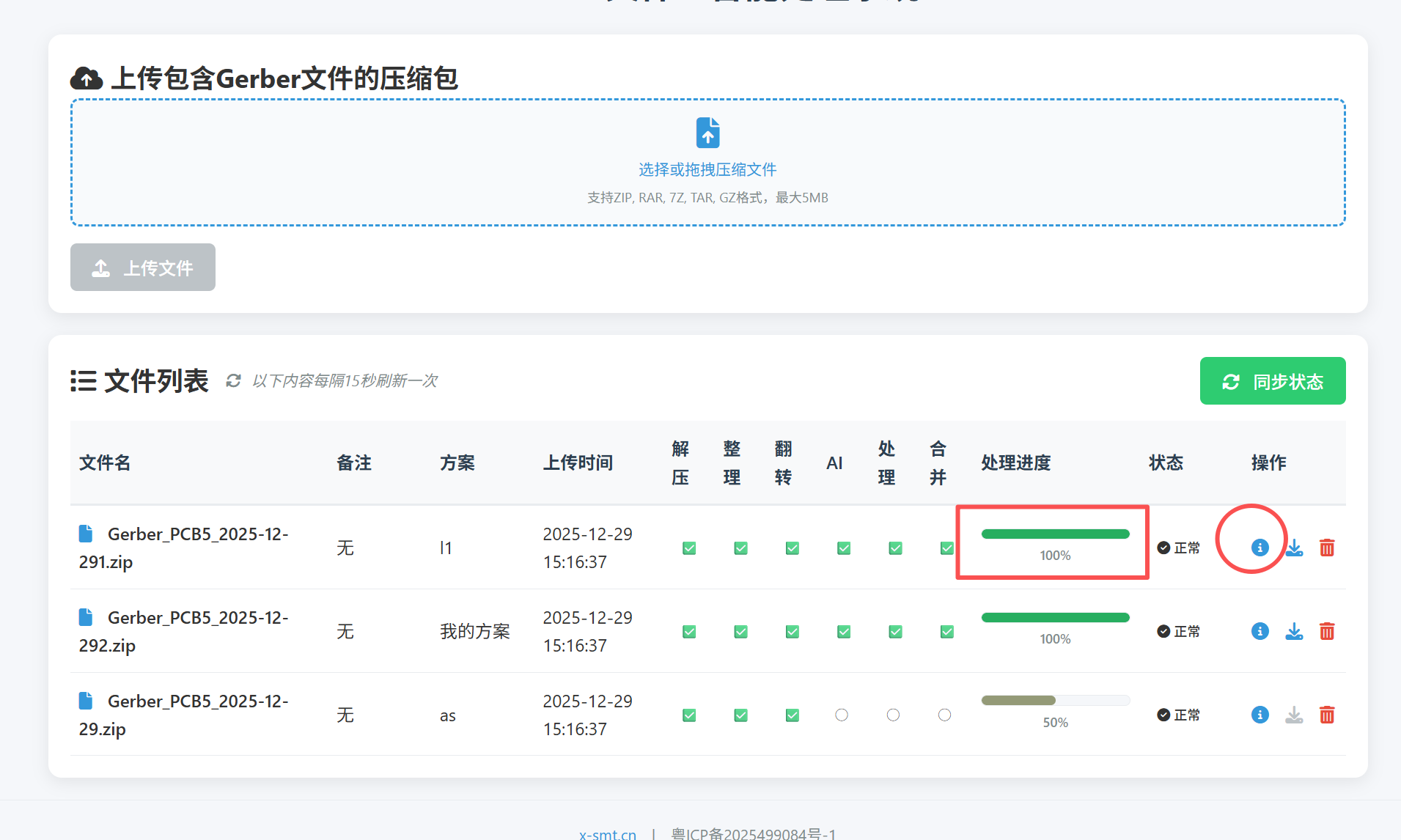
在处理过程中,您可以点击进度条旁边的"详情"图标,查看后台更详细的处理流程和步骤说明。
详细流程信息包括:
下载处理结果文件
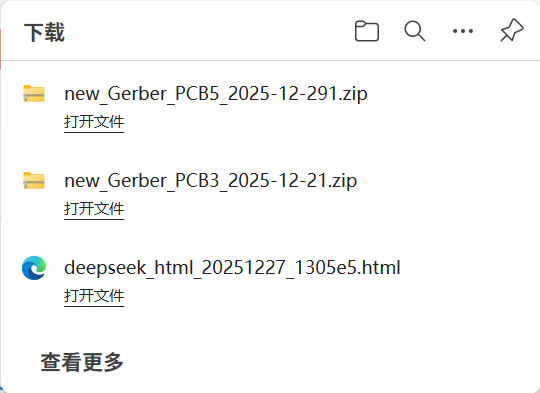
后台处理完成后,系统会生成新的压缩包文件。页面会显示"下载"按钮,您可以点击该按钮获取处理结果。
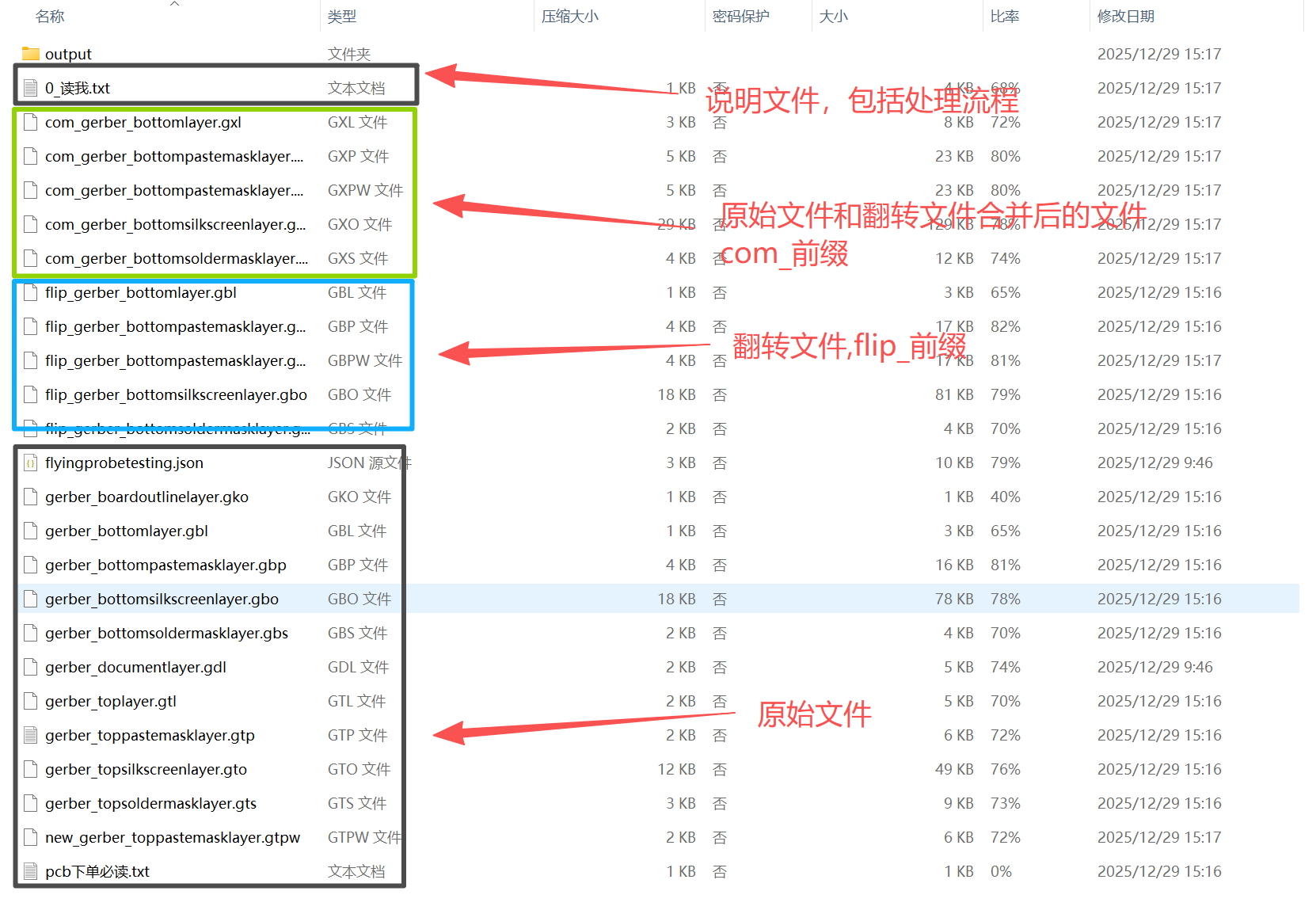
压缩包内容:
查看处理说明文档
下载的压缩包中包含系统处理完成后的所有文件。解压后,请首先阅读"0_读我.txt"文件,了解处理进度和文件说明。
"0_读我.txt"文件内容:
获取技术支持与提供反馈
如果您在使用Gerber文件AI智能处理系统过程中遇到任何问题,或有任何改进建议,请直接致电我们的技术支持团队。